
Support und technische Unterstützung
Supportanfragen, Fernwartung und Ticketsystem – klar strukturiert, transparent und nachvollziehbar.
Support und Ticketsystem
Wenn Sie Unterstützung benötigen, können Sie uns jederzeit über unser Ticketsystem kontaktieren.
Für Supportanfragen berechnen wir 29 EUR pro Ticket.
Sollte die Bearbeitung mehr als 20 Minuten in Anspruch nehmen, rechnen wir den zusätzlichen Aufwand nach unserem aktuellen Stundensatz ab.
👉 Ticket erstellen:
https://support.webmelone.net
Fernwartung starten
Für technische Unterstützung können wir – nach Ihrer Freigabe – direkt auf Ihren Computer zugreifen.
Schritt für Schritt
1. Fernwartungsprogramm herunterladen
Laden Sie das Fernwartungsprogramm herunter.
2. ZIP-Datei öffnen und entpacken
Öffnen Sie die heruntergeladene ZIP-Datei und entpacken Sie den Inhalt.
3. Programm starten
Starten Sie die Datei
„webmelone-Fernwartung.exe“.
4. Zugangsdaten mitteilen
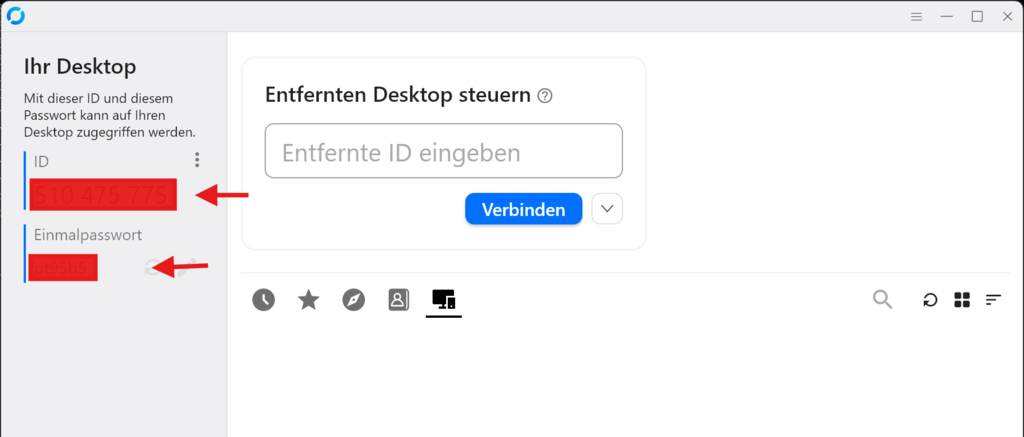
Im Fernwartungsfenster sehen Sie eine ID und ein Passwort.
Bitte teilen Sie diese unserem Support mit.
Hinweis für Windows-Nutzer
Windows zeigt bei heruntergeladenen Programmen manchmal eine Sicherheitsmeldung an.
Klicken Sie in diesem Fall auf „Weitere Informationen“ und anschließend auf „Trotzdem ausführen“.
Sicherheit
Die Fernwartung erfolgt ausschließlich mit Ihrer Zustimmung.
Sie können die Verbindung jederzeit selbst beenden, indem Sie das Fernwartungsprogramm schließen.
Downloads
👉 Fernwartung herunterladen
Windows (64 Bit):
https://webmelone.net/fileadmin/webmelone-fernwartung.zip
macOS:
https://webmelone.net/fileadmin/webmelone-fernwartung-macOS.zip
Verbindung einrichten (falls erforderlich)
In seltenen Fällen kann nach dem Start der Anwendung keine Verbindung aufgebaut werden.
Dann tragen Sie bitte im Client unter „Netzwerk“ folgende Werte ein:
ID-Server: rustdesk.webmelone.de
Relay-Server: rustdesk.webmelone.de
Key: rv2nt2VCFOEPgFR7I1Qoq1k97WiExGWJS9HuxPrRPK0=
Fernwartung für Android
- RustDesk aus dem Play Store installieren
- App starten
- Menü öffnen: Settings → Network → ID Server
Dann folgende Werte eintragen:
ID-Server: rustdesk.webmelone.de
Relay-Server: rustdesk.webmelone.de
Key: rv2nt2VCFOEPgFR7I1Qoq1k97WiExGWJS9HuxPrRPK0=
Verbindung herstellen
Bitte teilen Sie unserem Support Ihre ID und Ihr Passwort mit.
Achtung: Wichtiger Sicherheitshinweis
Wir von webmelone rufen Sie niemals unaufgefordert an – insbesondere nicht, um Sie zur Einrichtung einer Fernwartung aufzufordern.
Wenn Sie einen solchen Anruf erhalten: Legen Sie sofort auf.
Betrüger nutzen solche Methoden, um Zugriff auf Ihre Daten zu erhalten.
Seien Sie daher vorsichtig und geben Sie niemals Zugriff auf Ihren Rechner, wenn Sie den Kontakt nicht selbst veranlasst haben.
Bei Unsicherheit oder Fragen erreichen Sie uns jederzeit über unsere offiziellen Kanäle.
Wir helfen Ihnen gerne.